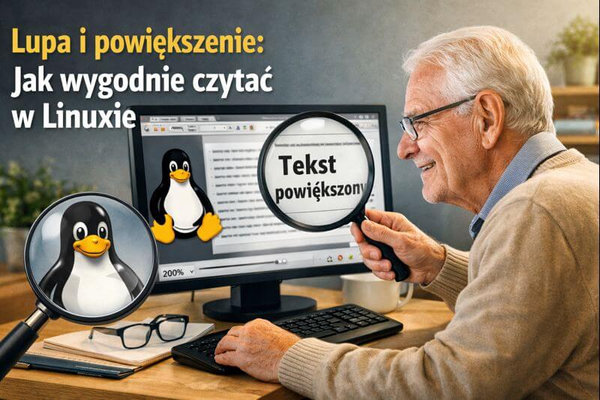
Czytanie drobnego tekstu na ekranie komputera bywa wyzwaniem, zwłaszcza gdy wzrok nie jest już tak ostry jak dawniej.
Lupa i powiększenie to program dla seniora ułatwiający życie na Linuxie, który pozwala na nowo cieszyć się przeglądaniem zdjęć, czytaniem artykułów czy kontaktem z bliskimi bez mrużenia oczu. W tym poradniku pokażemy, jak w prosty sposób dostosować system do Twoich potrzeb.
Problem małych czcionek? Mamy rozwiązanie!
Wiele osób starszych obawia się, że nowoczesne systemy operacyjne są zbyt skomplikowane lub nieczytelne. Linux oferuje jednak potężne narzędzia ułatwień dostępu, które rozwiązują ten problem niemal natychmiast. Zamiast męczyć wzrok, możesz skorzystać z funkcji przybliżania obrazu, która działa płynnie i jest niezwykle łatwa w obsłudze.
Najlepsze narzędzia do powiększania obrazu
Większość popularnych dystrybucji Linux, takich jak Ubuntu czy Mint, posiada wbudowane funkcje powiększania. Możesz wybierać między powiększeniem całego ekranu a tzw. „pływającą lupą”, która podąża za kursorem myszy.
Porównanie metod powiększania
| Funkcja | Opis działania | Zastosowanie |
|---|---|---|
| Powiększenie pełne | Cały ekran staje się większy i przesuwa się wraz z myszką. | Do codziennego przeglądania stron. |
| Lupa (okno) | Powiększony fragment wyświetla się w dedykowanym okienku. | Do odczytywania drobnych instrukcji. |
| Skalowanie tekstu | Trwałe powiększenie wszystkich napisów w systemie. | Dla osób preferujących stały, duży tekst. |
Jak włączyć powiększenie krok po kroku?
Jeśli korzystasz z systemu Ubuntu, proces konfiguracji jest bardzo intuicyjny:
- Kliknij w ikonę Ustawień (zębatka).
- Przejdź do zakładki Ułatwienia dostępu (Accessibility).
- Wybierz opcję Powiększenie (Zoom) i przesuń suwak na „Włączone”.
Dla seniorów, którzy potrzebują kompleksowego przygotowania komputera do pracy, polecana jest profesjonalna instalacja linux, podczas której ekspert skonfiguruje wszystkie ułatwienia wzrokowe za Ciebie.
Przydatne skróty klawiszowe
Dla wygody warto zapamiętać kilka kombinacji, które błyskawicznie uruchamiają pomoc:
Alt+Super(klawisz Windows) +8– Włącz / Wyłącz powiększenie.Alt+Super++– Zwiększ powiększenie.Alt+Super+-– Zmniejsz powiększenie.
Możesz zainstalować zewnętrzną aplikację lupy (np. KMag) za pomocą terminala:
Linux przyjazny seniorom z Lin-Lab Serwis IT Nowoczesna technologia nie musi być barierą. Dzięki odpowiedniej konfiguracji, Linux staje się najbardziej przystępnym systemem dla osób starszych. Jeśli Ty lub Twoi bliscy potrzebujecie pomocy w ustawieniu komputera tak, aby był czytelny i prosty w obsłudze, warto skorzystać z profesjonalnego wsparcia na stronie serwisu Lin-Lab. To gwarancja bezpieczeństwa i komfortu użytkowania.
Meta Opis: Słaby wzrok to nie powód, by rezygnować z komputera! Poznaj funkcje lupa i powiększenie na Linux – idealne rozwiązanie ułatwiające życie każdemu seniorowi.
📞 Zadzwoń: 727 566 997
📍 Obszar działania: Janów Lubelski i okolice (z dojazdem)
🌐 Strona serwisu: lin-lab24.hopto.org